¿Por qué federarte con la FAA?
- ✅ Seguro Deportivo: Cobertura de accidentes ilimitada según RD 849/1993.
- ✅ Responsabilidad Civil: Protegido ante daños a terceros durante la práctica.
- ✅ Competición Oficial: Acceso a todos los Campeonatos de Andalucía.
- ✅ Formación: Acceso a cursos de oficiales y tecnificación.
Antes de empezar, prepara tu documentación
- DNI / NIF: Por ambas caras en un mismo documento, puedes usar la siguiente aplicación online para unir PDF (Small PDF).
- Fotografía: Tipo carnet, actual y con fondo claro.
- Autorización de Menores: (Solo si el piloto es menor de 18 años). Podéis descargar el documento pinchando aquí.
- Tarjeta Bancaria: Para realizar el pago de la tasa oficial.
Pasos para la tramitación
1 – Registro de Usuario (Solo si es tu primera vez)
Si ya tienes cuenta de años anteriores, salta al Paso 3.
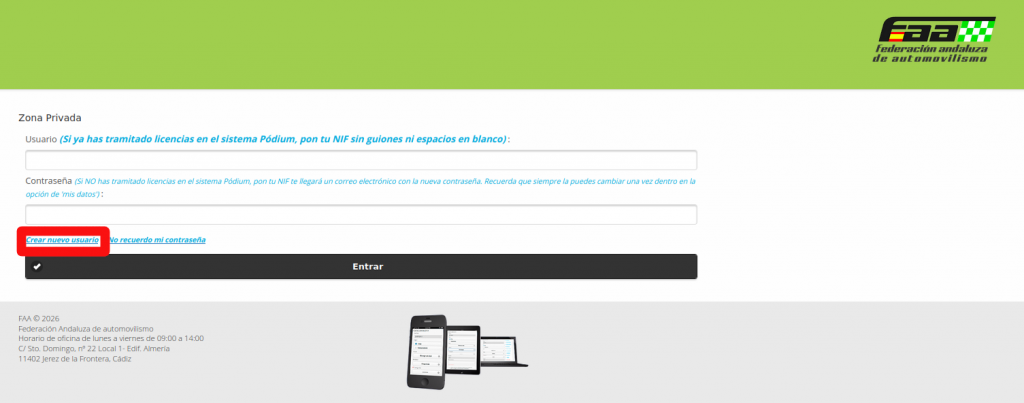
Si eres nuevo, pulsa sobre el botón «Crear nuevo usuario».
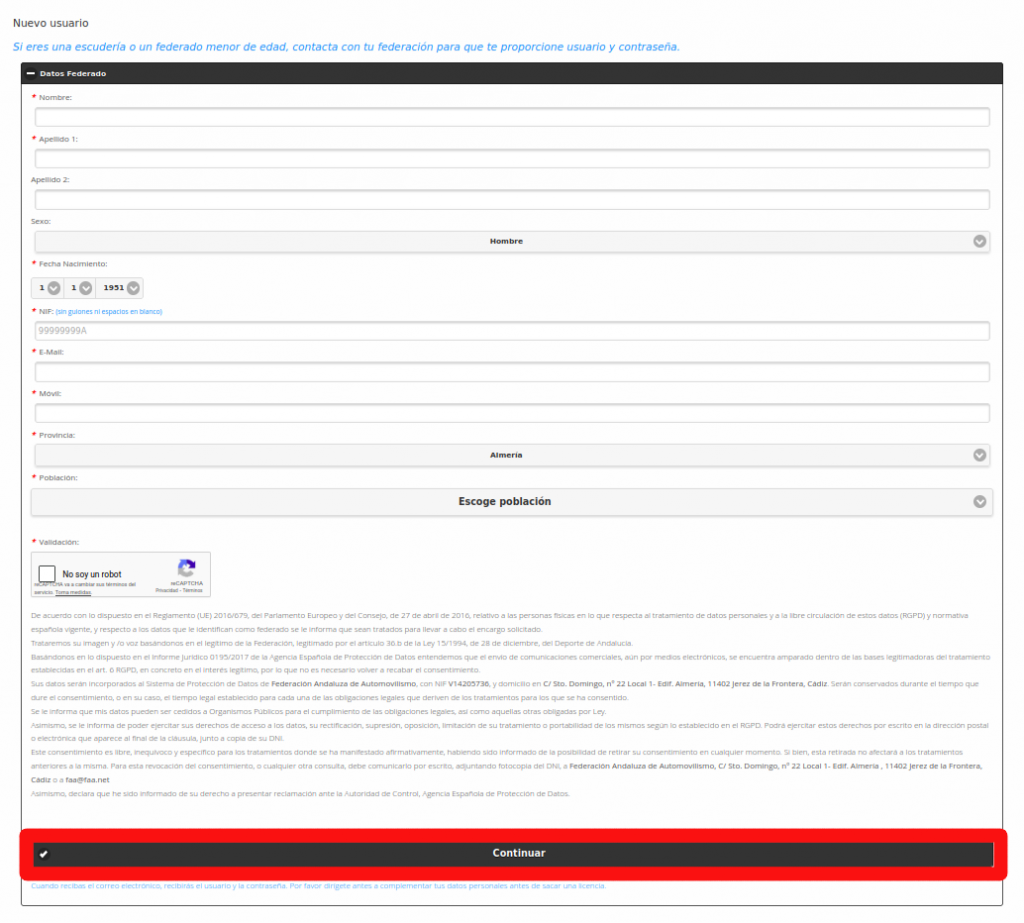
2 – Completa tus datos
Rellena el formulario de registro con tus datos personales básicos y pulsa «Continuar».
📧 Importante: El sistema te enviará automáticamente un correo electrónico con tu contraseña de acceso.
Revisa tu bandeja de entrada (y la carpeta de Spam por si acaso).
3 – Iniciar sesión
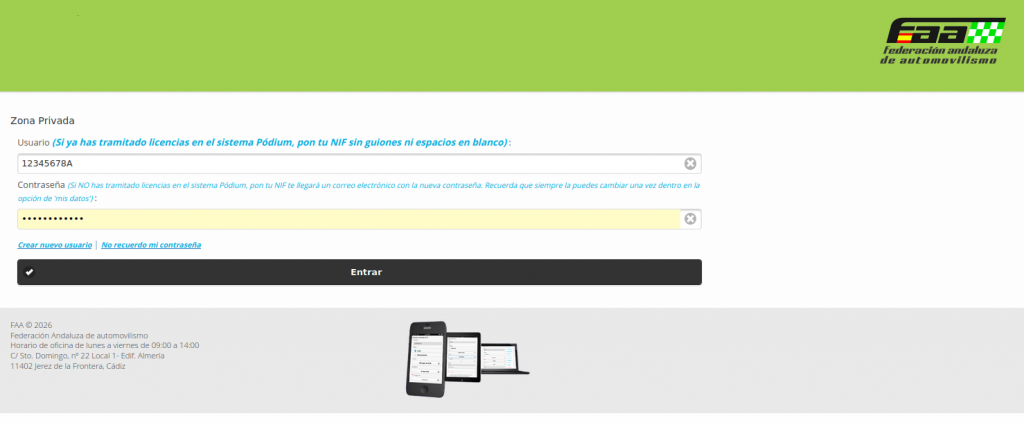
Vuelve a la pantalla de inicio e introduce tu DNI/Email y la contraseña que acabas de recibir en tu correo.
4 – Panel de Usuario
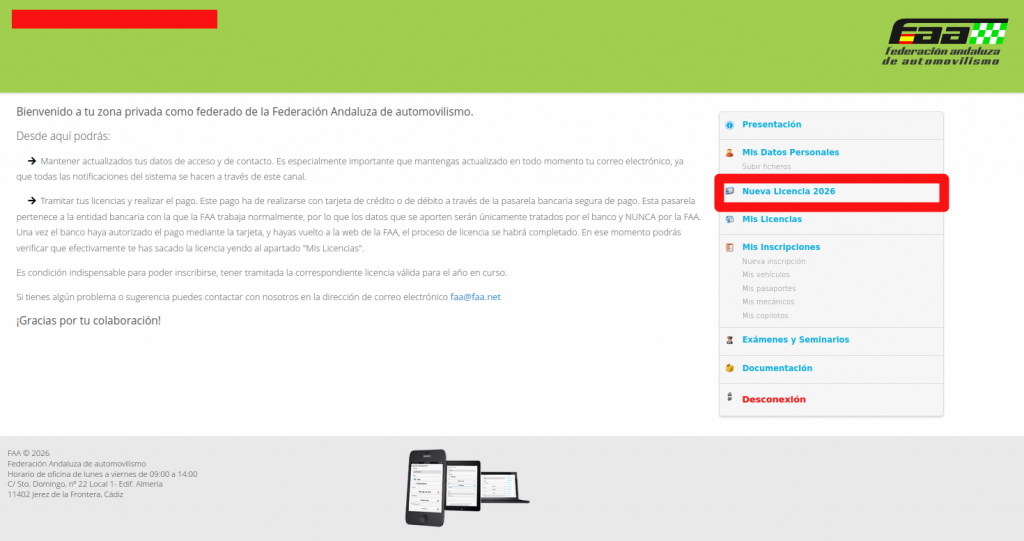
Una vez dentro de tu área privada, verás varias opciones. Pulsa en el botón: «Nueva Licencia 2026».
5 – Rellenar Formulario de Licencia
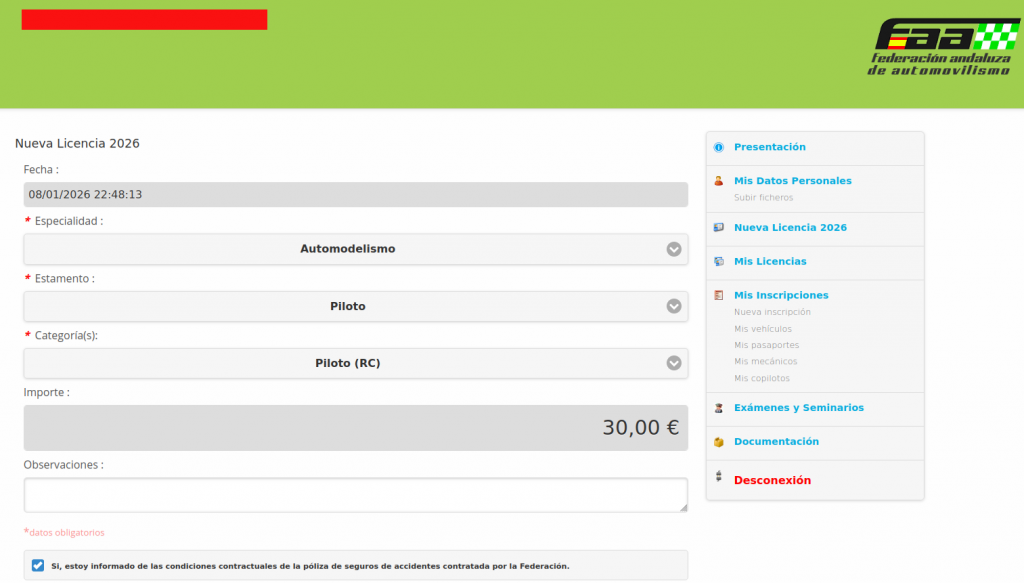
Completa los campos requeridos para el tipo de licencia que solicitas.
Cuando tengas todo listo, ve al final de la página y pulsa «Continuar».
6 – Revisión de Datos
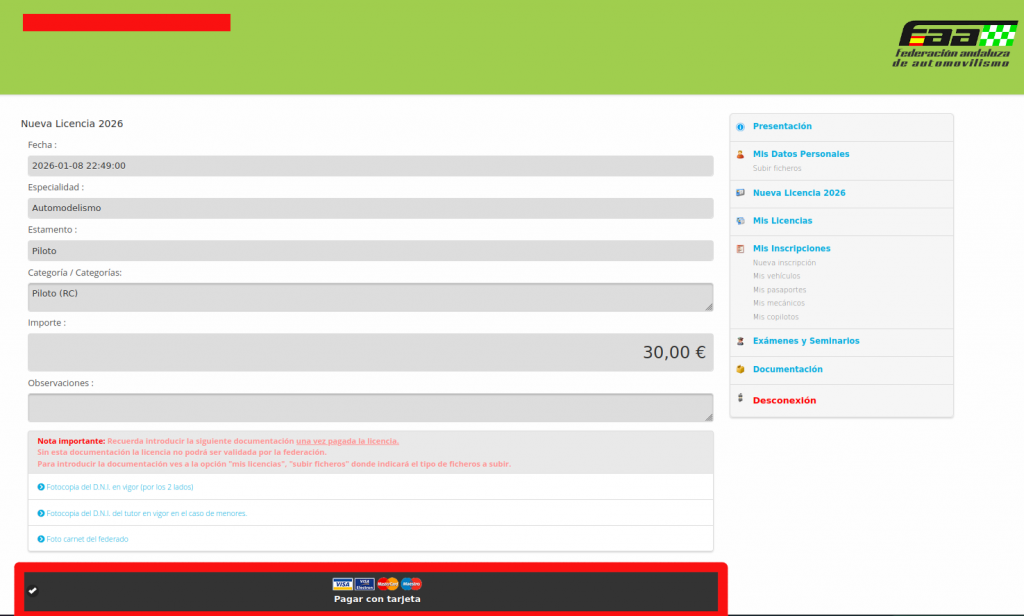
El sistema te mostrará un resumen con todos los datos introducidos.
Verifícalos bien. Si todo está correcto, pulsa el botón para Pagar con Tarjeta.
7 – ⚠️ AVISO IMPORTANTE DE SEGURIDAD
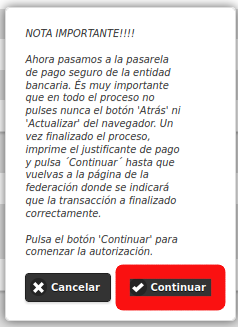
Antes de entrar en la pasarela bancaria, aparecerá un mensaje de advertencia.
Léelo con atención: Es vital que durante el proceso de pago NO recargues la página NI pulses el botón «Atrás» del navegador, ya que la operación podría duplicarse o cancelarse.
Pulsa «Continuar» cuando estés listo.
8 – Pago Seguro
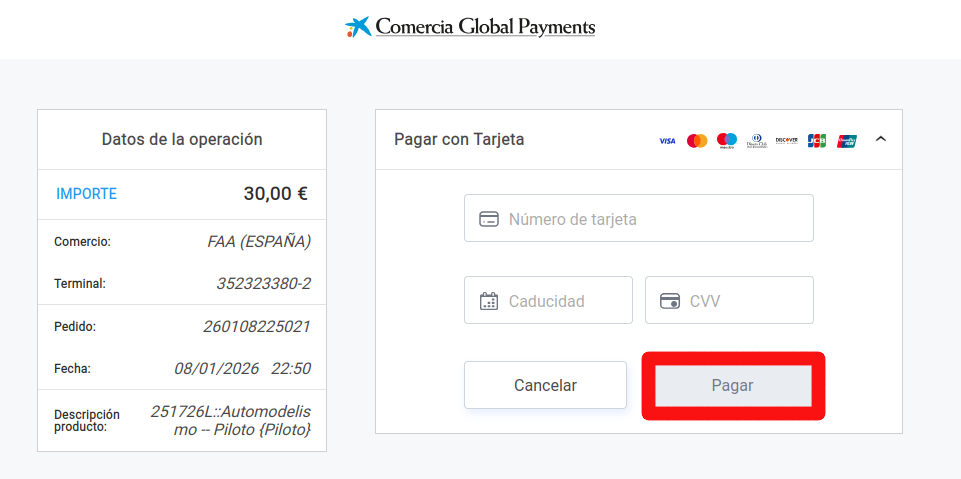
Introduce los datos de tu tarjeta bancaria en la pasarela de pago segura.
Pulsa «Pagar» y espera a que el banco confirme la operación.
Importante: No cerrar la pagina y esperar a que termine y volvamos al menú principal.
9 – Comprobar la licencia
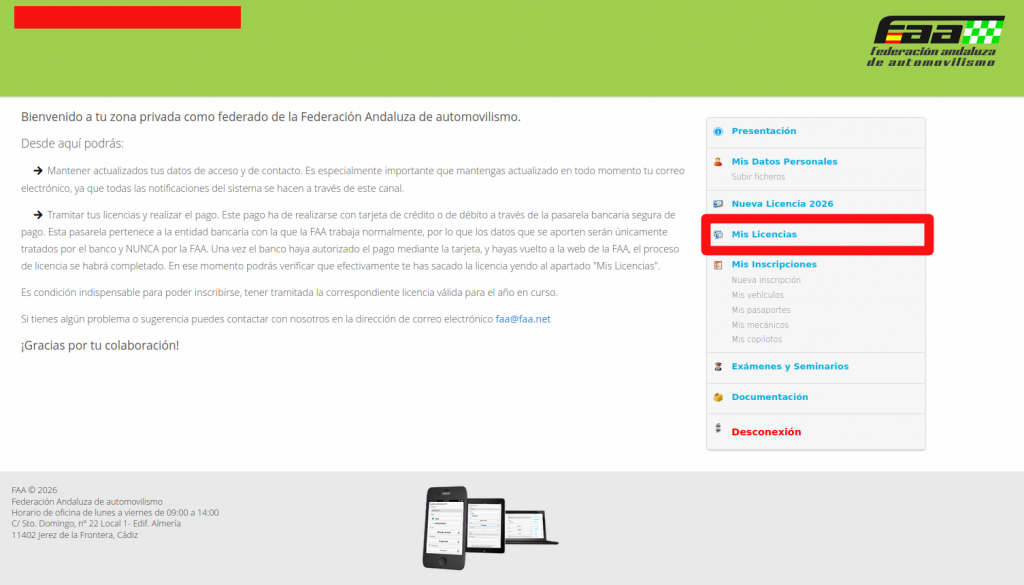
En el menú principal de la plataforma busca y pulsa sobre la opción «Mis Licencias».
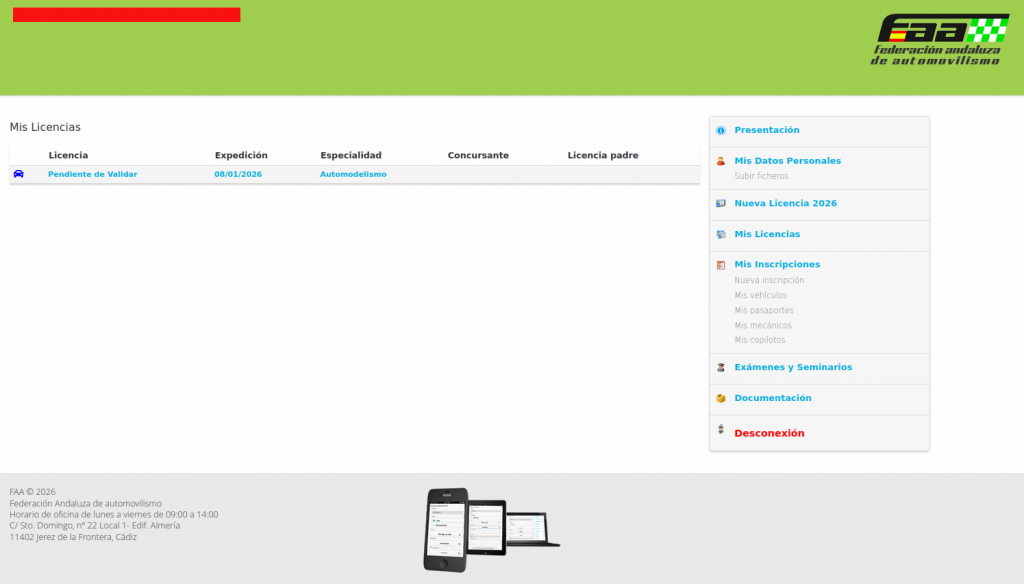
Nos aparecerá la licencia con la fecha de expedición del día de hoy y con la especialidad de automodelismo
10 – Actualizar datos personales
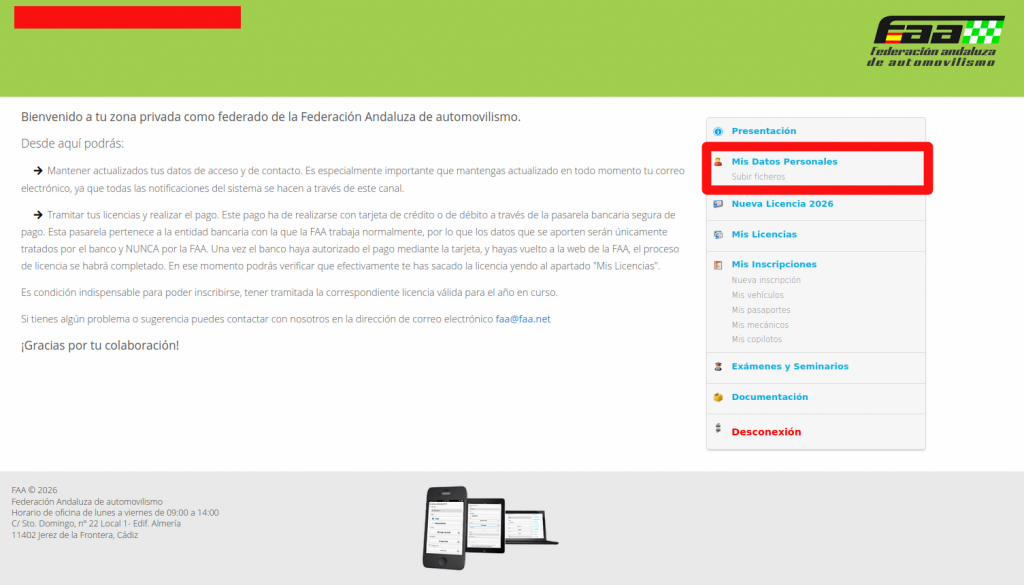
Si eres nuevo usuario, en el menú principal de la plataforma busca y pulsa sobre la opción «Mis Datos Personales».
11 – Incluir la documentación
Se abrirá una ficha con toda tu información.
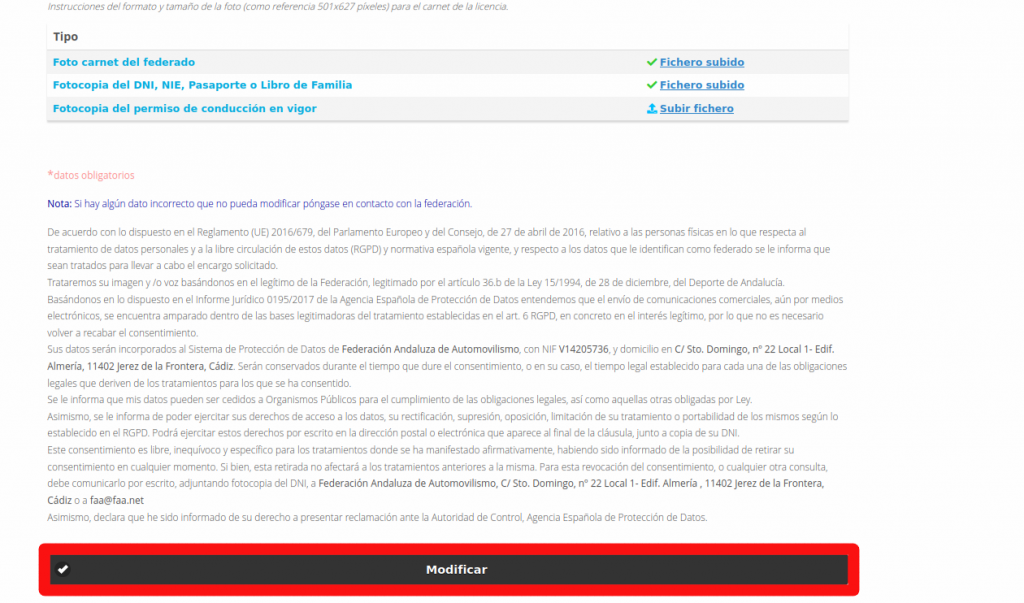
Haz scroll (baja con el ratón) hacia la parte inferior de la página hasta encontrar el apartado «Documentación Adjunta».
Verás tres huecos: Foto Carnet, DNI y Carnet de Conducir.
ℹ️ Nota: Al ser una licencia de Radiocontrol (RC), el campo «Carnet de Conducir» NO es necesario. Puedes dejarlo vacío.
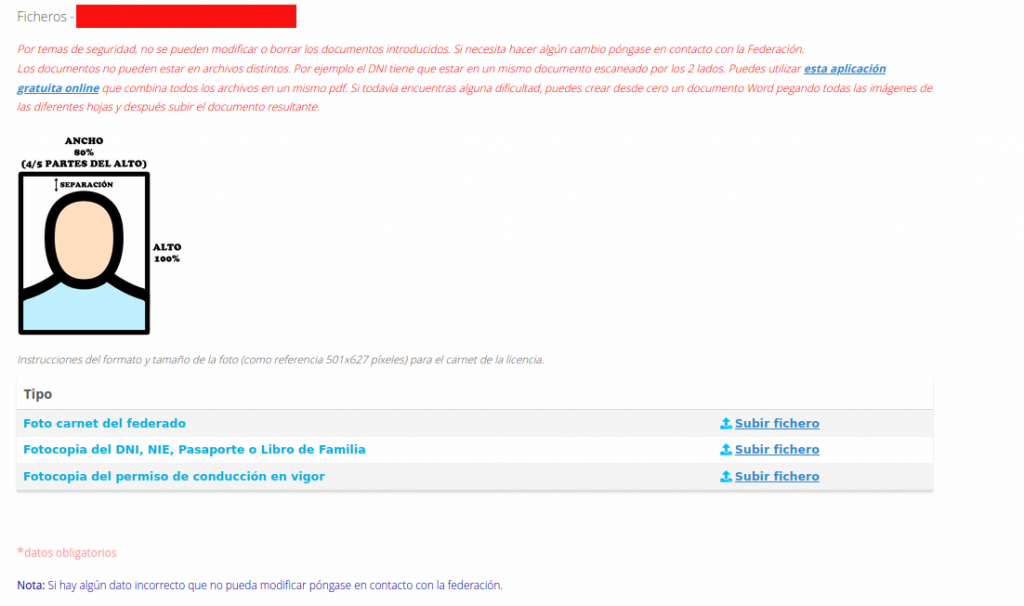
Para la Foto: Pulsa el botón «Subir Fichero» correspondiente a la foto. Selecciona una imagen tipo carnet (fondo claro, rostro visible) desde tu ordenador o móvil.
Para el DNI: Pulsa el botón «Subir Fichero» del DNI. ⚠️ Atención: Debes subir ambas caras del DNI en un único archivo (PDF o imagen compuesta). Puedes usar esta aplicación.
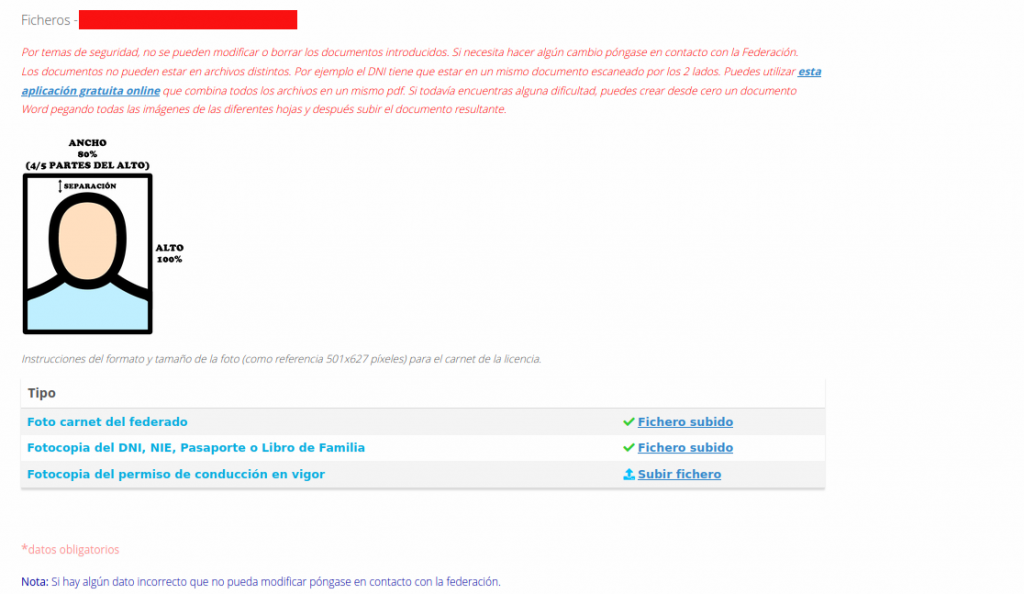
Confirmación: Cuando el archivo se haya cargado correctamente, verás aparecer un Tick Verde ✅ y el texto «Fichero Subido». Si no sale el tick verde, el archivo no se ha guardado.
12 – Guardar Cambios
Una vez que tengas la Foto y el DNI con sus ticks verdes, baja hasta el final de la página.
Es imprescindible que pulses el botón «Modificar».